Sabtu, 05 Mei 2012

Membuat Efek Video Keren Tapi Mudah

Membuat Efek Video Keren Tapi Mudah

Videocopilot sangat cocok bagi Anda yang kebanyakan waktunya dihabiskan untuk mempelajari dan melihat-lihat tutorial di bidang videography dan motion graphic menggunakan software Adobe After Effects.
Videocopilot lah website yang saat ini sedang banyak orang tongkrongin. Dari mulai tutorial sederhana sampai yang advance sekalipun ada disini. Membuat orang yang tertarik di bidang motion/videography menjadi sangat penasaran untuk mempelajari dan mempraktekan ide - idenya.
Sampai di halaman terdepan, kita dapat menemukan produk plugin yang keren banget. Misalnya saja Optical Flares yaitu plugin untuk menambahkan efek cahaya yang benar - benar keren banget dan efeknya sangat jauh banget jika di bandingkan dengan plugin bawaan After Effects-nya. Andrew Kramer, host dan jagoan motion graphic Videocopilot.net ini memang tidak ada matinya dalam menciptakan ide-ide keren dan juga produk-produk handal buat After Effects.
Langsung saja Anda menuju ke http://www.videocopilot.net/tutorials/ untuk melihat langsung video tutorial membuat efek video keren tapi mudah. Semoga bermanfaat

Memperbaiki Windows / Komputer Menggunakan Tweaking.com

Komputer yang masih baru atau computer yang baru saja diinstall ulang tentu akan berjalan lancar-lancar saja tanpa kendala yang berarti. Semakin lama program yang terinstall juga akan semakin banyak, demikian pula perubahan setting computer juga akan berubah. Bahkan yang menjadi masalah adalah karena terinfeksi oleh virus dan malware yang merubah pengaturan di registry. Perubahan pada registry maupun system computer akan mempengaruhi kinerja computer itu sendiri. Computer terkadang restart atau shutdown sendiri tanpa tahu penyebabnya.

Selain karena virus dan perubahan setting pada registry, penyebab lain kerusakan atau error pada windows adalah kerusakan pada hardware. Yang paling umum adalah karena kerusakan pada harddisk yaitu terjadi bad sector sehingga proses membaca data pada harddisk menjadi sangat lambat.
Tweaking.com menawarkan solusi untuk memperbaiki kesalahan atau error pada windows tersebut dengan sebuah software dengan nama tweaking.com (sesuai dengan situsnya). Software ini akan melakukan perbaikan computer secara bertahap mulai dari scandisk sampai repair windows. Jika anda mengalami permasalahan pada computer yang anda miliki, tweaking.com bisa menjadi salah satu alternative untuk memperbaiki windows anda.
  1. Download terlebih dahulu software tweaking.com DI SINI
  2. Jalankan program tweaking.com (software tersebut merupakan software gratis)
  3. Pertama kali terbuka adalah jendela welcome, klik next
  4. Tahap pertama disarankan agar user menginstall anti virus. Jika computer anda telah diinstall anti virus sebaiknya di scan terlebih dahulu menggunakan antivirus yang update karena sebagaian besar kerusakan windows adalah karena virus, jika sudah maka klik next
  5. Tahap kedua anda disarankan untuk melakukan check disk. Check disk ini akan melakukan scan terhadap drive system untuk mengetahui kesalahan pada file system tersebut. Klik Do It untuk melakukan check disk. Pada proses check disk ini computer membutuhkan restart.
  6. Tahap ketiga adalah System File Check, yaitu proses untuk memperbaiki kesalahan pada file system windows. Klik Do It untuk melakukan proses ini, computer membutuhkan untuk restart.
  7. Taha keempat adalah anda disarankan untuk membuat restore point terlebih dahulu sebelum dilakukan repair. Dengan membuat restore point, anda dapat mengembalikan pada kondisi dimana restore point tersebut dibuat. Klik Create untuk membuat restore point.
  8. Langkah terakhir atau kelima adalah memulai Repair atau melakukan perbaikan computer. Ada tiga pilihan yaitu basic, advance, dan custom. Pilih salah satu dengan mengaktifkan radio button pada masing-masing pilihan kemudian klik Start.
  9. software memperbaiki komputer

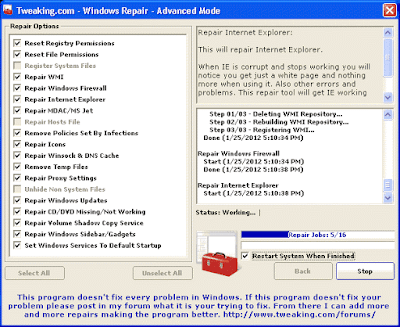
  10. Muncul jendela repair options dimana anda dapat memilih point-point yang akan diperbaiki. Jika sudah klik Start, maka tweaking.com akan bekerja untuk memperbaiki windows anda.
Anda bisa menggunakan system restore untuk mengembalikan kekondisi semula jika proses diatas tetap saja tidak berpengaruh pada computer anda.

Resume File Yang Gagal Didownload Via IDM

Kamu pasti akan merasa kesal dan marah jika file yang kamu download itu mengalami kegagalan untuk didownload. Apalagi jikalau hanya beberapa persen lagi file tersebut sudah akan selesai, malah gagal untuk melanjut. Bukan sampai disitu saja, jika kamu mendownload file tetapi tidak bisa melakukan resume download akan lebih menjengkelkan lagi. Berikut ada tips untuk kamu yang sering mengalami kegagalan ketika mendownload file dengan IDM.
1. Buka file download kamu di IDM, lalu klik kanan pada file tersebut pilih RESUME DOWNLOAD atau REFRESH DOWNLOAD ADDRESS.

2. Jika belum berhasil, maka kamu ikuti seperti langkah diatas, tetapi kamu pilih REFRESH DOWNLOAD ADDRESS. Selanjutnya akan membuka tab di browser kamu.

3. Setelah itu, kamu  PROPERTIES, selanjutnya kamu pilih ADDRESS pada tab ditengah lalu kamu hapus alamat pada tab tersebut. Lihat pada gambar
Resume File Yang Gagal Didownload Via IDM

4. Kamu klik kanan pada tombol download pada situs download yang kamu akses, kemudian klik kanan lalu pilih COPY LINK ADDRESS. Lihat pada gambar dibawah ini.
Resume File Yang Gagal Didownload Via IDM

5. Kamu paste pada ADDRESS bar yang tadi alamatnya sudah kamu hapus.

Catatan : Tidak semua situs download akan mengizikan menyalin alamat tautan untuk melakukan resume download dengan IDM.

Cara Menemukan Semua Settingan Windows Dengan God Mode

Apakah Anda sudah pernah membuka God Mode Windows? Dengan God Mode, Anda akan menemukan semua setting yang Anda butuhkan untuk Windows Anda. Semua! Bahkan hingga settingan yang belum pernah Anda dengar sebelumnya akan Anda temukan pada God Mode Windows  .
Saat sedang ingin mengubah suatu setting atau pengaturan pada Windows, kita terkadang harus terhenti karena lupa atau tidak tahu dimana harus membuka mode settingan tersebut. Tapi tidak jika Anda membuka mode God. Anda akan menjadi lebih mudah menseting Windows Anda sendiri. Semua pengaturan akan berada hanya pada satu halaman tanpa harus membuka dan meng-explore (plus klik-klik) puluhan tree pada jendela Windows explorer.
Mengaktifkan dan Membuka God Mode pada Windows
Sebagai informasi tambahan, cara ini bisa digunakan untuk membuka God mode pada Windows 8, Windows 7, Vista 32 bit dan Windows Server 2008.
1. Pada komputer/laptop Windows Anda, klik kanan di desktop (layar utama/depan) dan buat folder baru (new folder).
Klik kanan –> New –> Folder
mengakses god mode windows
2. Kemudian Rename folder yang baru saja Anda buat tersebut menjadi :
GodMode.{ED7BA470-8E54-465E-825C-99712043E01C}
membuka god mode windows7
3. Setelah itu, folder tersebut akan berubah menjadi icon ‘God Mode’.
god mode windows
Klik dua kali pada icon/shortcut tersebut untuk masuk pada God Mode Windows, seperti yang tampak pada gambar di bawah.
Cara Menemukan Semua Settingan Windows Dengan God Mode
Halaman ini ‘menyajikan’ semua setting yang ada pada OS Windows. Seperti yang saya katakan di atas, semuanya hanya pada satu jendela Windows. Bahkan untuk settingan yang belum pernah Anda dengar sebelumnya ada pada halaman ini  . Semuanya mencapai ratusan setting, dan terbagi dalam 46 seksi/kategori.
Untuk selanjutnya, Anda cukup membuka jendela Explorer Windows Anda, God Mode dengan gampang ditemukan di panel kiri bagian paling bawah explorer Anda.

Mempercepat Koneksi Internet "Speed Firefox"

Dalam artikel ini saya akan menjelaskan cara atau langkah untuk Mempercepat Koneksi Internet "Speed Firefox" pada komputer Anda,seperti biasa saya tak akan berbelit-belit dan ngomong terlalu panjang lebar,
Silahkan Anda ikuti langkah-langkah yang saya posting di bawah ini.

 Langkah Mempercepat Koneksi Internet "Speed Firefox" :


  • Aktifkan browser Firefox-3.0 Anda dan ketikkan perintah “about:config” (tanpa tanda kutip), di address barnya.
  • Anda akan dibawa ke halaman konfigurasi Firefox-3.0. Kalau ada peringatan untuk hati-hati mengubah pengaturan pada halaman tersebut, klik yes atau ok saja.
  • Pada filter search bar di halaman konfigurasi, ketikkan “network.http.pipelining”. Pastikan valuenya sudah diset dengan nilai “true”. Jika masih “false”, klik ganda untuk menjadikannya “true”.
  • Kembali ke filter search bar, ketikkan “network.http.pipelining.maxrequests”. Double klik pada opsi ini dan rubah nilainya (value) menjadi 8.
  • Kembali ke filter search bar, ketikkan “network.http.proxy.pipelining”, double klik untuk merubah valuenya menjadi ‘true’.
  • Kembali ke filter search bar, ketikkan “network.dns.disableIPv6?. Double klik untuk merubah nilainya menjadi ‘true’.
  • Klik kanan di halaman konfigurasi tersebut dimanapun terserah, pilih new –>boolean. Ketikkan “content.interrupt.parsing”pada popup windows yang muncul kemudian klik OK. Ketika prompt untuk pilihan muncul, pilih ‘true’.
  • Kembali klik kanan halaman konfigurasi, pilih new –> integer. Ketikkan “content.max.tokenizing.time”. Pada prompt value yang muncul masukkan nilai 2250000.
  • Kembali klik kanan halaman konfigurasi, pilih new –> integer. Ketikkan “content.notify.interval”. Masukkan nilai 750000 pada prompt value yang muncul.
  • Kembali klik kanan halaman konfigurasi, pilih new –> boolean. Ketikkan “content.notify.ontimer”. Pilih ‘true’ untuk isian prompt value yang muncul.
  • Kembali klik kanan halaman konfigurasi, pilih new –> integer. Ketikkan “content.notify.backoffcount”. Pada prompt value yang muncul isikan value ‘5'.
  • Kembali klik kanan halaman konfigurasi, pilih new –> integer. Ketikkan “content.switch.threshold”. Isikan nilai 750000 pada prompt integer value yang muncul.
  • Terakhir, kembali klik kanan pada halaman konfigurasi, pilih new –>integer. Ketikkan “nglayout.initialpaint.delay”. Isikan nilai ‘0' pada prompt isian nilai yang muncul. 
  •  
Sekian artikel dari saya semoga bermanfaat !!

Sadap HP Blackberry dan Android

Sebelumnya Cyber4rt sudah berbagi cara untuk menyadap SMS dari HP orang lain ke HP kamu sendiri. Dan sekarang, saya akan berbagi cara untuk sadap BBM untuk kamu para pengguna BB. Ini khusus untuk BB asli bukan BB cina punya. Ok, langsung saja kamu perhatikan langkah-langkah berikut ini.

1. Siapkan BB korban untuk dilakukan instalasi aplikasi sadap BBM

2. Silahkan kamu login ke situs DEREX.COM, silahkan kamu daftar dengan cara mengisi nama, email, password, pilih Message Plan Dexrex Free.

3. Setelah itu kamu akan mendapat 2 pilihan untuk memilih. Lihat pada gambar.

4. Jika kamu pengguna BB, maka pilih BLACKBERRY dan jika Android, kamu pilih ANDROID. Setelah itu akan ada verifikasi email dan kamu akan diberi link untuk download aplikasinya. Lihat pada gambar.


5. Selanjutnya, pada halaman tersebut kamu akan mendapatkan instruksi cara penginstalan aplikasi tersebut pada gadget kamu.

6. Setelah instalasi selesai, maka aplikasi sudah dapat berjalan di BB korban dan jika di close aplikasi tetap berjalan dan melakukan connect server automatis.
Perhatian..! Cara ini digunakan untuk hal yang penting saja.

OK, Selamat mencoba.

Cara Menghemat Quota Internet

Pada koneksi ber-quota terbatas seperti Indosat 3G Broadband, Indosat M2, dan Telkomsel Flash, mobi, tentunya sangat menjengkelkan jika tiba-tiba quota kita habis. Resikonya untuk beberapa paket akan turun drastis, dan beberapa paket lainnya akan sama sekali tidak bisa digunakan. Contohnya seperti yang saya  pakai, Indosat Broadband Eco, jika quota habis akan turun drastis menjadi 64kbps, atau setara dengan koneksi GPRS.
Ada beberapa cara untuk menghemat jatah quota internet kita, diantaranya adalah dengan meminimalkan content untuk browsing (ex: disable images), menggunakan compression proxy (toonel, onspeed, dll), dan menggunakan cache proxy.

Pada koneksi ber-quota terbatas seperti Indosat 3G Broadband, Indosat M2, dan Telkomsel Flash, tentunya sangat menjengkelkan jika tiba-tiba quota kita habis. Resikonya untuk beberapa paket akan turun drastis, dan beberapa paket lainnya akan sama sekali tidak bisa digunakan.

nah... disini saya akan membahas penghematan bandwidth dengan cache proxy menggunakan Squid 2.7.STABLE5. (sudah saya test di os vista) .
Dengan cache proxy, pada situs-situs yang sering kita kunjungi, content yang harus didownload dan mengurangi jatah quota kita akan lebih sedikit. Karena content-content tersebut akan tersimpan dahulu di cache proxy kita. Jadi secara tidak langsung, jika kita mengunjungi situs tersebut berulang kali, sama saja kita mendownload content dari komputer yang terinstall proxy kita. Kesimpulannya.. lebih cepat dan lebih ngirit bandwidth.
Lanjut???

Download dulu Squid Proxy 2.7 Stable5 untuk Windows di SINI

Extract file tersebut di partisi mana saja.. terserah, dimana saja boleh. Untuk mempermudah langkah-langkah instalasinya, bisa disamakan dengan saya, atau extract di “C:\squid\
Setelah semua ter-extract, masuk ke folder “C:\squid\etc\“. Disana terdapat file-file konfigurasi squid :
- cachemgr.conf.default
- mime.conf.default
- squid.conf.default
- squid_radius_auth.conf.default
Kemudian rename keempat file tersebut dengan menghilangkan tulisan “.default“. Sehingga menjadi:
- cachemgr.conf
- mime.conf
- squid.conf
- squid_radius_auth.conf
Setelah selesai me-rename keempat file tersebut, kemudian buka file “squid.conf” dengan notepad atau bisa juga dengan (EditPlus, Ultra Edit, Notepad ++, dan lain-lain).
Cari tulisan (CTRL+F) “TAG: http_port“, kemudian cek apakah di bawah tulisan “# Squid normally listens to port 3128” sudah ada tulisan “http_port 3128” atau belum, jika belum tambahkan tulisan “http_port 3128” di bawah tulisan “# Squid normally listens to port 3128“.
Sehingga menjadi seperti di bawah ini
# TAG: http_port
# Usage: port [options]
# hostname: port [options]
# 1.2.3.4: port [options]
# If you run Squid on a dual-homed machine with an internal
# and an external interface we recommend you to specify the
# internal address: port in http_port. This way Squid will only be
# visible on the internal address.
#
# Squid normally listens to port 3128
http_port 3128
Cari tulisan (CTRL+F) “TAG: visible_hostname“, kemudian cek apakah di bawah tulisan “# none” sudah ada tulisan “visible_hostname localhost” atau belum. Jika belum, tambahkan tulisan “visible_hostname localhost” di bawah tulisan “# none“.
Sehingga menjadi  seperti di bawah ini
# TAG: visible_hostname
# If you want to present a special hostname in error messages, etc,
# define this. Otherwise, the return value of gethostname()
# will be used. If you have multiple caches in a cluster and
# get errors about IP-forwarding you must set them to have individual
# names with this setting.
#
#Default:
# none
visible_hostname localhost
Cari tulisan (CTRL+F) “http_access allow localnet“, kemudian cek apakah dibawah tulisan “http_access allow localnet” sudah terdapat tulisan “http_access allow localhost” atau belum. Jika belum tambahkan tulisan “http_access allow localhost” di bawah tulisan “http_access allow localnet“.
Sehingga menjadi seperti di bawah ini
# Example rule allowing access from your local networks.
# Adapt localnet in the ACL section to list your (internal) IP networks
# from where browsing should be allowed
http_access allow localnet
http_access allow localhost
Cari tulisan (CTRL+F) “TAG: dns_nameservers“, kemudian dibawahnya pada tulisan “dns_nameservers“, isi value dns dengan dns ISP nya masing-masing, atau dengan DNS yang biasanya anda gunakan. Sehingga formatnya menjadi “dns_nameservers [primary DNS] [secondary DNS]“. Contohnya ditempat saya menggunakan OpenDNS dan speedy, sehingga menjadi “dns_nameservers 208.67.220.220 202.134.0.155“.
Sehingga menjadi seperti di bawah ini
# TAG: dns_nameservers
# Use this if you want to specify a list of DNS name servers
# (IP addresses) to use instead of those given in your
# /etc/resolv.conf file.
# On Windows platforms, if no value is specified here or in
# the /etc/resolv.conf file, the list of DNS name servers are
# taken from the Windows registry, both static and dynamic DHCP
# configurations are supported.
#
# Example: dns_nameservers 10.0.0.1 192.172.0.4
#
#Default:
# none
dns_nameservers 208.67.220.220 202.134.0.155
Selesai !!!!!

# Simpan (CTRL+S) “squid.conf” yang baru saja kita edit tadi.
# Buka “Command Prompt“, kemudian masuk ke directory “squid” tadi melalui “Command Prompt”. Contohnya adalah dengan mengetik “cd C:\squid\sbin\“.
C:\>cd c:\squid\sbin\
C:\squid\sbin>
Setelah masuk ke directory “cd C:\squid\sbin\” melalui command prompt, kemudian ketik “squid -z“.
C:\squid\sbin>squid -z
2008/11/18 08:45:20| Creating Swap Directories
C:\squid\sbin>
Masih di “command prompt”, ketik “squid -d l -D“, kemudian tekan CTRL+C“. 

C:\squid\sbin>squid -d l -D
2008/11/18 08:46:17| Starting Squid Cache version 2.7.STABLE5 for i686-pc-winnt.
..
2008/11/18 08:46:17| Running on Windows XP
C:\squid\sbin>
Masih di “command prompt”, ketik “squid -i

C:\squid\sbin>squid -i
Registry stored HKLM\SOFTWARE\GNU\Squid\2.6\Squid\ConfigFile value c:/squid/etc/
squid.conf
Squid Cache version 2.7.STABLE5 for i686-pc-winnt
installed successfully as Squid Windows System Service.
To run, start it from the Services Applet of Control Panel.
Don’t forget to edit squid.conf before starting it.
C:\squid\sbin>
Dan yang terakhir (masih di command prompt), ketik “squid -O -D

C:\squid\sbin>squid -O -D
Registry stored HKLM\SOFTWARE\GNU\Squid\2.6\Squid\CommandLine value -D
C:\squid\sbin>
Untuk menghidupkan proxy, masuk ke “Control Panel” -> “Administrative Tools” -> “Services“. Kemudian cari nama services “squid” -> “Klik kanan” -> “Start“
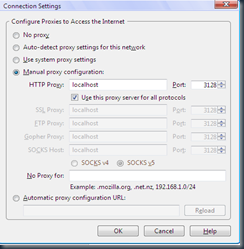
Arahkan proxy pada browser anda ke alamat “localhost” dengan port “3128“.
Seperti gambar di bawah ini
Cara Menghemat Quota Internet
Anda juga bisa menghapus services squid tersebut dengan cara mengetikkan perintah “squid -r -n squid” di Command Prompt.

C:\squid\sbin>squid -r -n squid
Service squid deleted successfully.